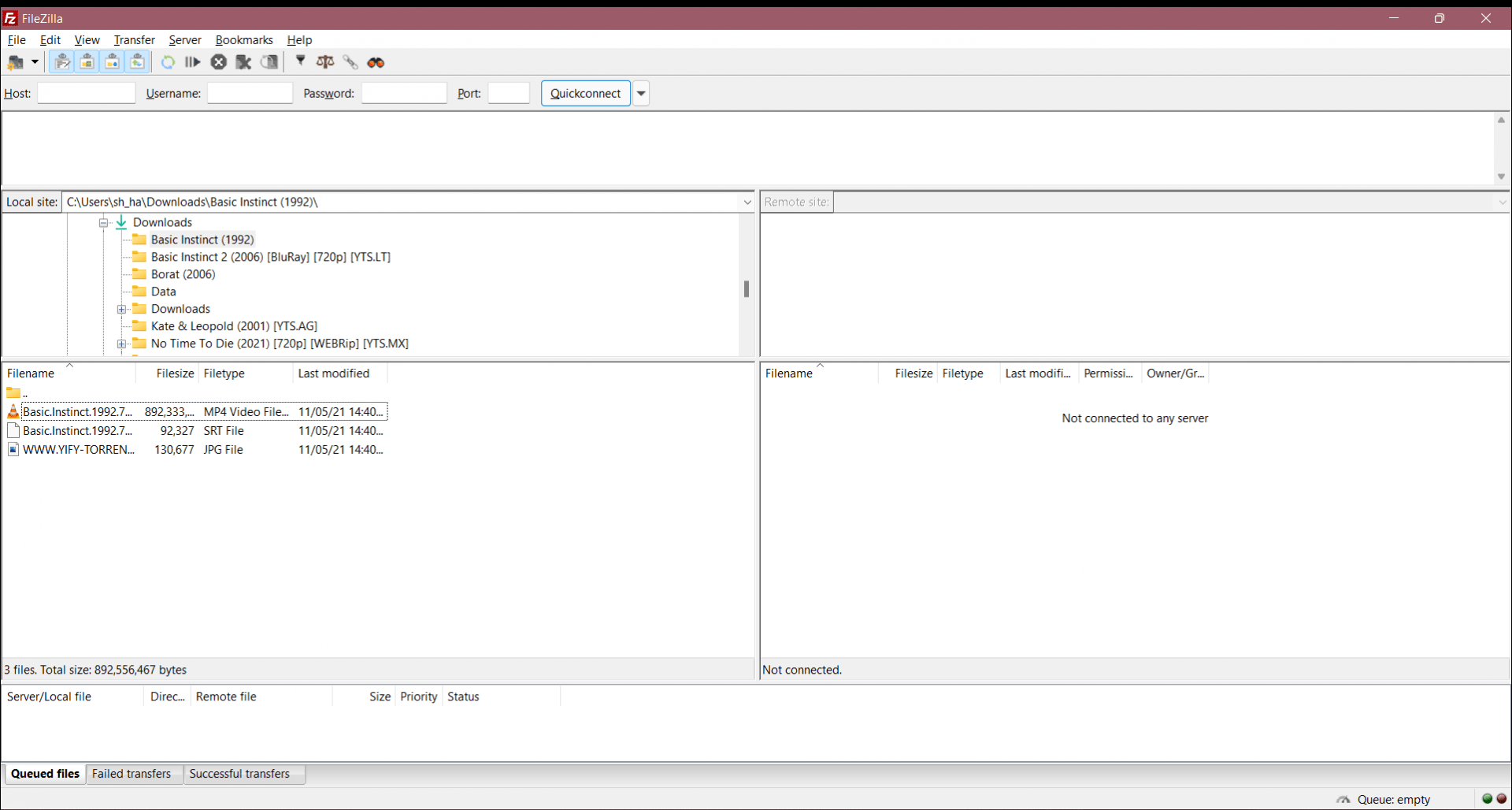
FileZilla Client est un utilitaire gratuit de transfert de fichiers via FTP. Si ce protocole vous échappe, imaginez simplement qu'il s'agit du dialecte que les ordinateurs emploient pour s'échanger des données.
La relation client-serveur
Vous cherchiez depuis toujours une bonne application pour faire passer vos dossiers de votre PC Windows à votre Mac ? Arrêtez tout et installez FileZilla Client. Pour que la magie opère, il faut se connecter à un serveur FTP. Le rôle du client est justement d'envoyer et de récupérer les données depuis ce fameux serveur.
Pour dialoguer, la présence d'un serveur est indispensable puisqu'il est impossible de faire communiquer deux simples clients entre eux. Pas de panique cependant, votre machine peut tout à fait cumuler les deux casquettes (à condition d'installer le logiciel serveur adéquat). Dès lors qu'un fichier est stocké côté serveur, n'importe quel client autorisé peut le rapatrier à tout moment.Les protocoles pris en charge
Pour entrer dans des détails un peu plus techniques, FileZilla gère le FTPS et le SFTP. Ce sont des normes de sécurité qui garantissent que personne n'interceptera votre connexion en cours de route pour voler vos fichiers. FTPS signifie File Transfer Protocol Secure, tandis que SFTP correspond à SSH File Transfer Protocol (le SSH étant lui-même un standard de sécurité très connu).Version gratuite contre version Pro
Le client développé par FileZilla tourne sur les systèmes d'exploitation Windows, macOS et Linux. Il se décline en version gratuite et en édition Pro. La mouture gratuite fait largement l'affaire pour les manipulations FTP/SFTP classiques. En revanche, si vous voulez y greffer vos stockages cloud (comme Amazon S3, Dropbox ou Google Drive), il faudra passer à la caisse et acheter la version Pro.Premiers pas avec le logiciel
L'installation et la prise en main restent très accessibles, même s'il faut fouiller un peu l'interface avant de lancer sa première connexion. Pour vous relier au serveur cible sur lequel vous souhaitez télécharger ou envoyer des données, préparez votre hôte (l'adresse), un identifiant, votre mot de passe et le port de connexion. Il suffit ensuite de cliquer sur « Quickconnect » pour lancer la machine.Un choix sûr pour le partage à distance
Bref, FileZilla Client est une option fantastique pour les équipes en télétravail ou n'importe quel groupe qui échange constamment des fichiers entre différentes machines. Le logiciel encaisse les gros volumes de données sans broncher. C'est un outil sur lequel vous pouvez compter les yeux fermés.